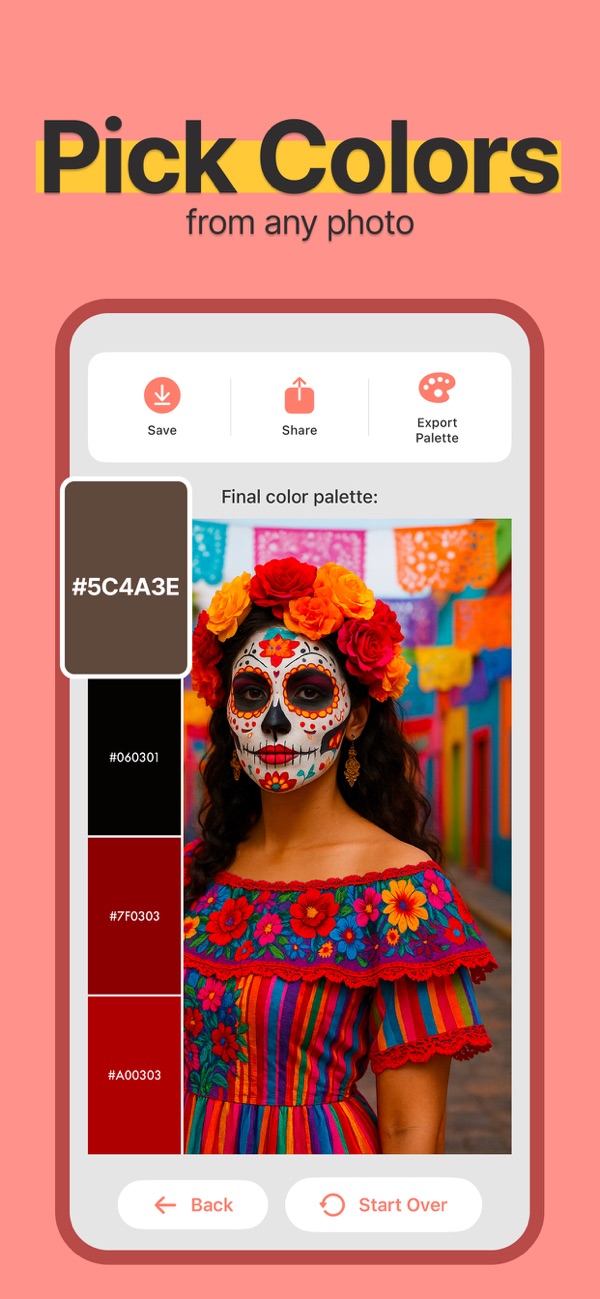
如何在 iPhone 上的照片中查找 HEX 颜色
提取照片调色板,复制十六进制代码并在您的设计中检查它。了解为什么照明和压缩会改变您看到的颜色。
快速解答
在颜色取景器中打开照片,检查提取的调色板并复制要重复使用的颜色的十六进制值。该代码描述了图像中的数字颜色;它不是对原始油漆、织物或印刷物体的测量。
一步一步
选择有用的源照片
尽可能使用原始图像。避免使用有色滤镜、强烈反射和已压缩图像的屏幕截图。如果目标是墙壁或织物的颜色,请在均匀的光线下拍摄并保留实物样本进行比较。
提取并比较调色板
在彩色取景器中选取照片或相机快照。检查提取的颜色并尝试不同的调色板布局,如果这样可以更轻松地比较主色和强调色。
复制十六进制值
检查所选颜色并复制其十六进制代码。六位代码(例如#3A6B82)以十六进制形式标识红色、绿色和蓝色值;这是一个有效的示例,而不是根据您的照片测量的值。
测试您将使用它的颜色
将代码粘贴到设计工具的颜色字段中。将其与真实背景和文本进行比较。保留源照片并保存调色板,以便以后可以将更改追溯到原始参考。
示例:受照片启发的界面调色板
使用柔和的蓝色作为主色,灰白色作为背景,文字使用较深的色调。单独复制每个代码并在实际屏幕布局中测试组合。一张令人愉悦的照片不会自动产生可读的文字对比。
使用结果之前
白平衡、阴影、图像压缩和显示设置都会影响结果。该应用程序提供了十六进制、RGB、HSL 和 HSB 值,但十六进制代码并不是油漆品牌匹配或打印颜色的保证。