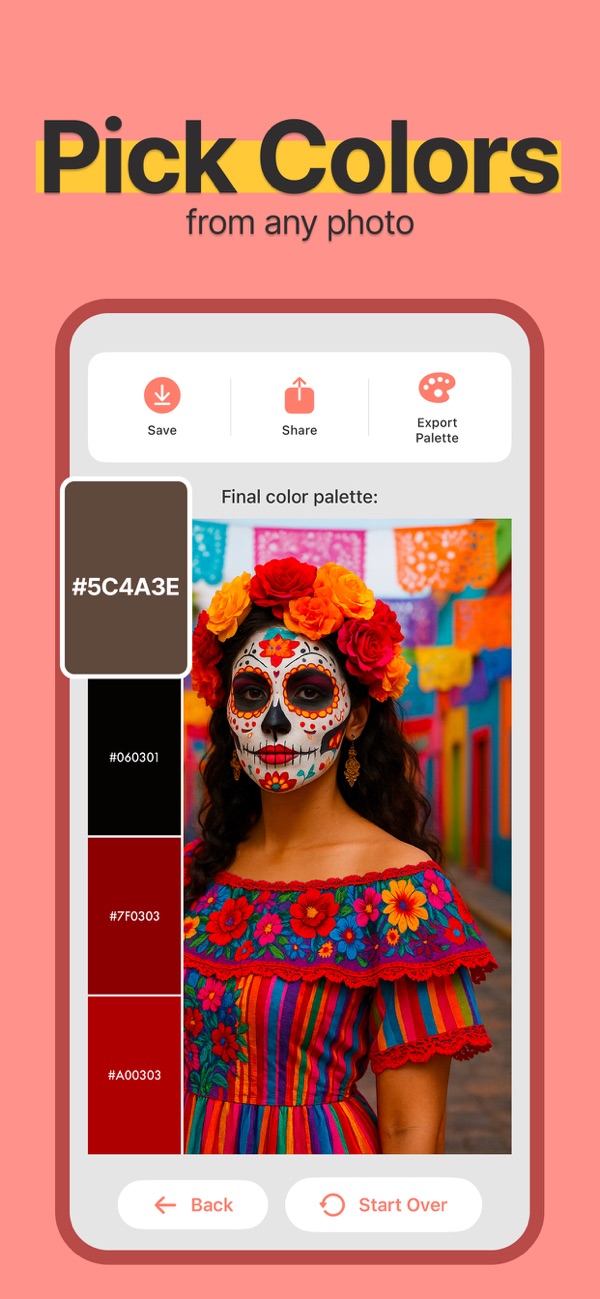
如何从照片创建有用的调色板
将参考照片变成实用的调色板:选择主颜色、支持中性色和强调色,然后保存或导出结果。
快速解答
从一张清晰的参考图像中提取颜色,然后为每种选定的颜色赋予一个角色。包含主色、中性色和强调色的紧凑调色板比图片中每种颜色的未经过滤的集合更容易使用。
一步一步
选择项目的图像
对于房间,请使用剩余材料的照片。对于视觉识别,请选择适合项目情绪的图像。在评估第一个调色板之前,请避免混合不相关的参考。
在彩色取景器中提取颜色
打开图像或拍摄相机快照,然后查看生成的调色板。比较可用的布局并确定代表主题的颜色,而不是眩光点或深阴影。
为每种颜色分配角色
选择大面积的主色、中性背景和较小的强调色。为文本和边界保留较深或较浅的选项。在示例布局中测试这些角色,而不是仅依赖样本。
保存并导出以供下一个工具使用
保存调色板供以后使用、复制单个代码或根据接收工具导出 Adobe ASE、JSON、CSS 或 CSV。打开导出的文件或粘贴代码并确认颜色按预期到达。
示例:使用海边照片
海边图像可能会建议用沙子作为背景,深蓝色作为标题,小珊瑚色作为按钮。这是一个合成示例:从您自己的图像中提取实际代码并检查最终设计中的文本对比度。
使用结果之前
调色板是一个起点,而不是可访问性测试或物理材料规范。对于内饰和印刷品,请在订购前在预期照明下比较真实样品。