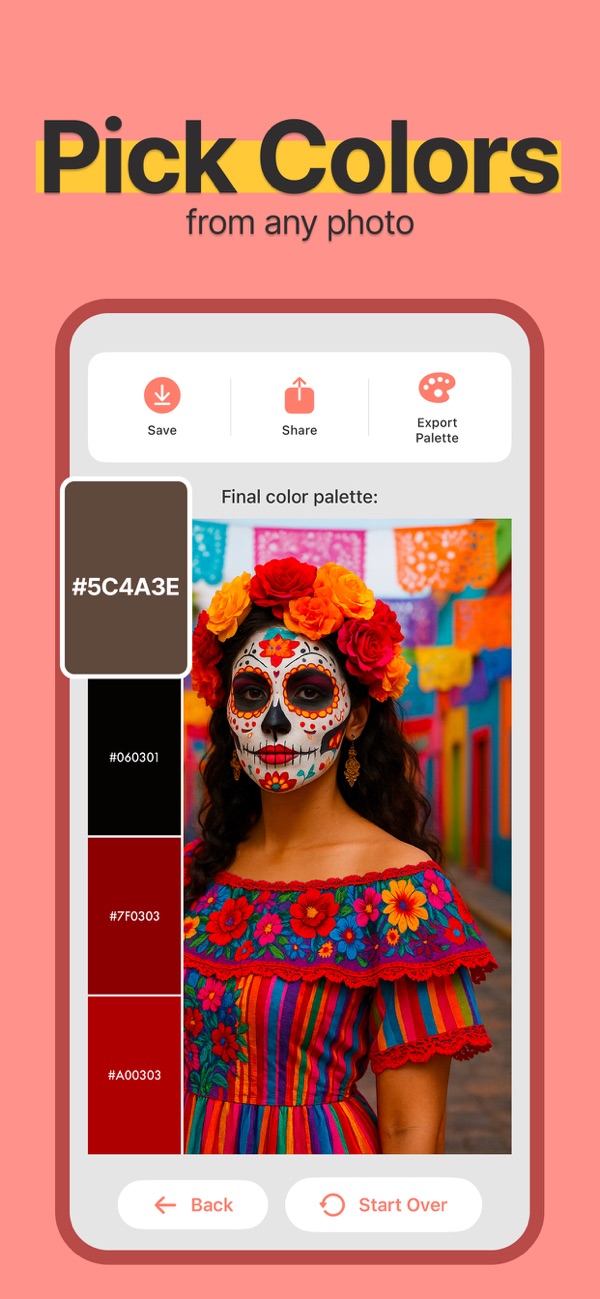
So finden Sie eine HEX-Farbe in einem Foto auf dem iPhone
Extrahieren Sie eine Fotopalette, kopieren Sie einen HEX-Code und überprüfen Sie ihn in Ihrem Design. Verstehen Sie, warum Beleuchtung und Komprimierung die Farbe verändern, die Sie sehen.
Schnelle Antwort
Öffnen Sie ein Foto im Farbsucher, überprüfen Sie die extrahierte Palette und kopieren Sie den HEX-Wert für die Farbe, die Sie wiederverwenden möchten. Der Code beschreibt eine digitale Farbe aus dem Bild; Es handelt sich nicht um eine Messung der Originalfarbe, des Originalstoffs oder des bedruckten Objekts.
Schritt für Schritt
Wählen Sie ein nützliches Quellfoto
Verwenden Sie nach Möglichkeit ein Originalbild. Vermeiden Sie getönte Filter, starke Reflexionen und Screenshots eines bereits komprimierten Bildes. Wenn das Ziel eine Wand- oder Stofffarbe ist, fotografieren Sie diese bei gleichmäßigem Licht und bewahren Sie zum Vergleich ein physisches Muster auf.
Extrahieren und vergleichen Sie die Palette
Wählen Sie das Foto oder einen Kameraschnappschuss im Farbsucher aus. Überprüfen Sie die extrahierten Farben und probieren Sie ein anderes Palettenlayout aus, wenn dies den Vergleich der Haupt- und Akzentfarben erleichtert.
Kopieren Sie den HEX-Wert
Überprüfen Sie die ausgewählte Farbe und kopieren Sie ihren HEX-Code. Ein sechsstelliger Code wie #3A6B82 identifiziert Rot-, Grün- und Blauwerte im Hexadezimalformat; Es handelt sich um ein Beispiel, nicht um einen anhand Ihres Fotos gemessenen Wert.
Testen Sie die Farbe dort, wo Sie sie verwenden möchten
Fügen Sie den Code in das Farbfeld Ihres Designtools ein. Vergleichen Sie es neben dem echten Hintergrund und Text. Behalten Sie das Quellfoto und speichern Sie die Palette, damit Sie eine spätere Änderung auf die ursprüngliche Referenz zurückführen können.
Beispiel: eine von Fotos inspirierte Schnittstellenpalette
Verwenden Sie ein gedämpftes Blau als Hauptfarbe, ein gebrochenes Weiß als Hintergrund und einen dunkleren Ton für den Text. Kopieren Sie jeden Code einzeln und testen Sie die Kombination im tatsächlichen Bildschirmlayout. Ein ansprechendes Foto erzeugt nicht automatisch einen lesbaren Textkontrast.
Bevor Sie das Ergebnis verwenden
Weißabgleich, Schatten, Bildkomprimierung und Anzeigeeinstellungen beeinflussen das Ergebnis. Die App stellt HEX-, RGB-, HSL- und HSB-Werte bereit, ein HEX-Code ist jedoch keine Übereinstimmung mit der Farbmarke oder eine Garantie für die gedruckte Farbe.