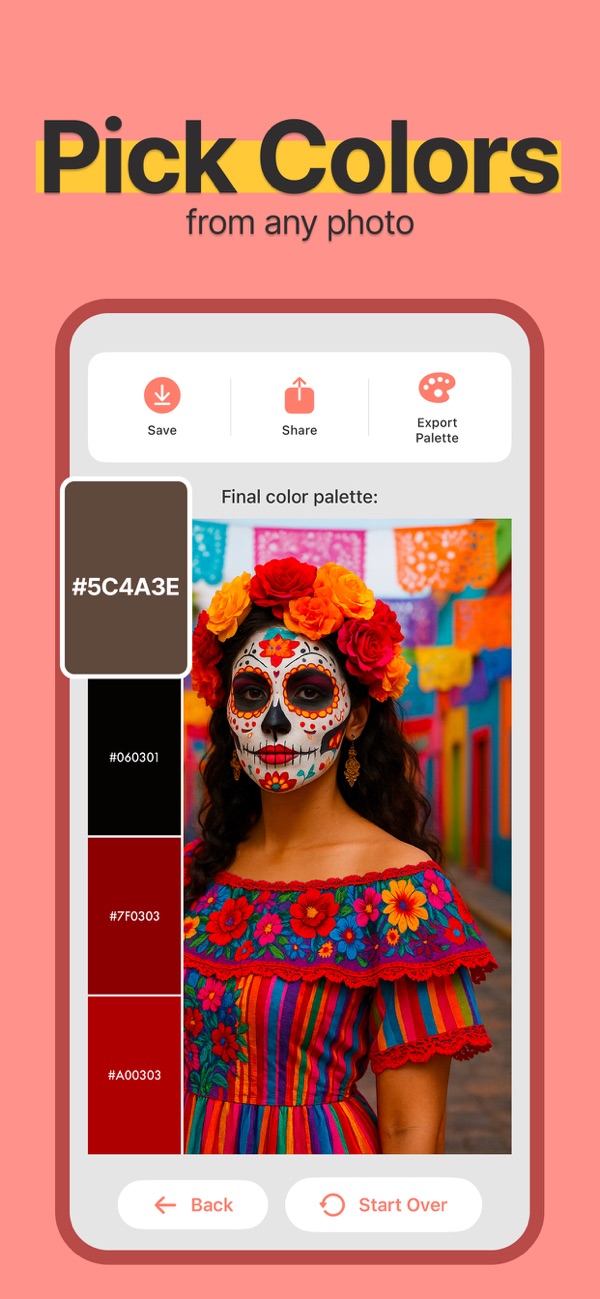
So erstellen Sie aus einem Foto eine nützliche Farbpalette
Verwandeln Sie ein Referenzfoto in eine praktische Palette: Wählen Sie eine Hauptfarbe, unterstützende Neutraltöne und einen Akzent und speichern oder exportieren Sie das Ergebnis.
Schnelle Antwort
Extrahieren Sie Farben aus einem klaren Referenzbild und weisen Sie dann jeder ausgewählten Farbe eine Rolle zu. Eine kompakte Palette mit einer Hauptfarbe, einer neutralen Farbe und einem Akzent ist einfacher zu verwenden als eine ungefilterte Sammlung aller Farben im Bild.
Schritt für Schritt
Wählen Sie das Bild für das Projekt aus
Verwenden Sie für einen Raum ein Foto der verbleibenden Materialien. Wählen Sie für eine visuelle Identität ein Bild, dessen Stimmung zum Projekt passt. Vermeiden Sie es, unabhängige Referenzen zu vermischen, bevor Sie eine erste Palette zum Auswerten haben.
Extrahieren Sie die Farben im Farbsucher
Öffnen Sie das Bild oder machen Sie einen Kameraschnappschuss und überprüfen Sie dann die generierte Palette. Vergleichen Sie die verfügbaren Layouts und identifizieren Sie Farben, die das Motiv repräsentieren und keinen grellen Fleck oder tiefen Schatten.
Weisen Sie jeder Farbe eine Rolle zu
Wählen Sie für große Flächen eine Hauptfarbe, einen neutralen Hintergrund und einen kleineren Akzent. Behalten Sie eine dunklere oder hellere Option für Text und Ränder bei. Testen Sie diese Rollen in einem Beispiellayout, anstatt sich nur auf Farbfelder zu verlassen.
Speichern und für das nächste Tool exportieren
Speichern Sie die Palette für später, kopieren Sie einzelne Codes oder exportieren Sie Adobe ASE, JSON, CSS oder CSV, je nachdem, welches Tool sie empfängt. Öffnen Sie die exportierte Datei oder fügen Sie die Codes ein und bestätigen Sie, dass die Farben wie erwartet angekommen sind.
Beispiel: Verwendung eines Küstenfotos
Ein Bild am Meer könnte Sand als Hintergrund, tiefes Blau als Überschriften und einen kleinen Korallenakzent als Knopf suggerieren. Dies ist ein Kompositionsbeispiel: Extrahieren Sie die tatsächlichen Codes aus Ihrem eigenen Bild und überprüfen Sie den Textkontrast im fertigen Design.
Bevor Sie das Ergebnis verwenden
Eine Palette ist ein Ausgangspunkt, kein Zugänglichkeitstest oder eine physische Materialspezifikation. Vergleichen Sie für Innenräume und Drucke vor der Bestellung echte Muster unter der vorgesehenen Beleuchtung.