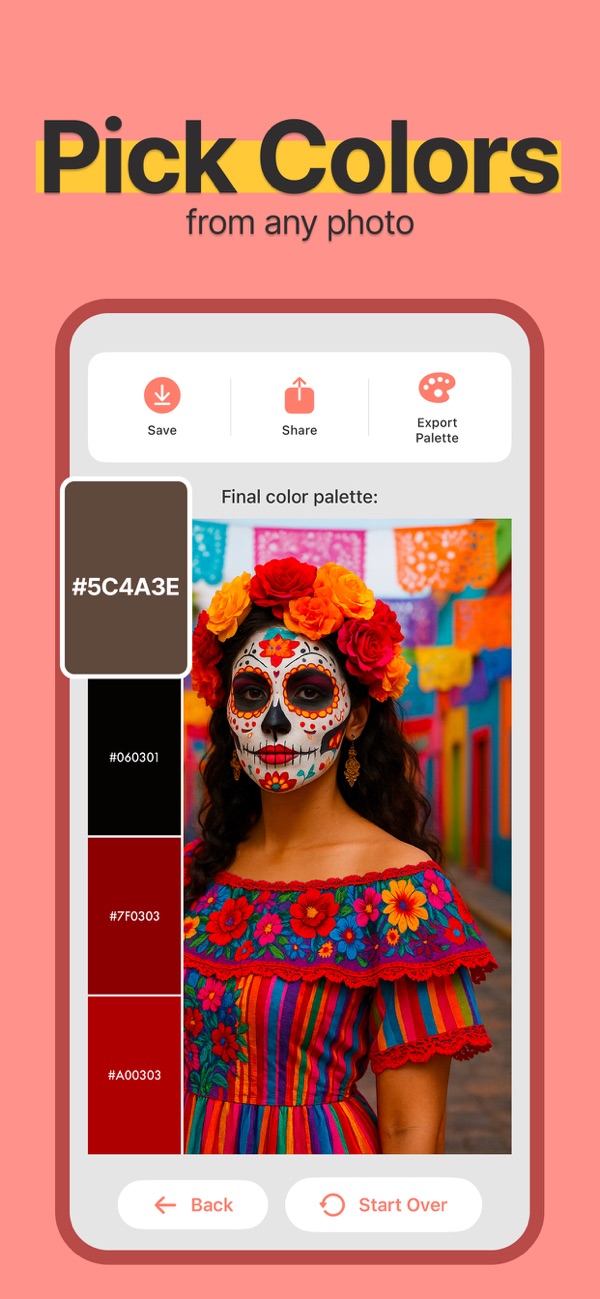
如何在 iPhone 上的照片中找到 HEX 顏色
提取照片調色板,複製十六進位代碼並在您的設計中檢查它。了解為什麼照明和壓縮會改變您看到的顏色。
快速解答
在顏色取景器中開啟照片,檢查提取的調色板並複製要重複使用的顏色的十六進位值。該代碼描述了圖像中的數位顏色;它不是對原始油漆、織物或印刷物體的測量。
一步一步
選擇有用的來源照片
盡可能使用原始影像。避免使用有色濾鏡、強烈反射和已壓縮影像的螢幕截圖。如果目標是牆壁或織物的顏色,請在均勻的光線下拍攝並保留實體樣本進行比較。
提取並比較調色板
在彩色觀景窗中選取照片或相機快照。檢查提取的顏色並嘗試不同的調色板佈局,如果這樣可以更輕鬆地比較主色和強調色。
複製十六進位值
檢查所選顏色並複製其十六進位代碼。六位代碼(例如#3A6B82)以十六進位形式標識紅色、綠色和藍色值;這是一個有效的範例,而不是根據您的照片測量的值。
測試您將使用它的顏色
將程式碼貼到設計工具的顏色欄位中。將其與真實背景和文本進行比較。保留來源照片並儲存調色板,以便以後可以將變更追溯到原始參考。
範例:受照片啟發的介面調色板
使用柔和的藍色作為主色,灰白色作為背景,文字使用較深的色調。單獨複製每個程式碼並在實際螢幕佈局中測試組合。一張令人愉悅的照片不會自動產生可讀的文字對比。
使用結果之前
白平衡、陰影、影像壓縮和顯示設定都會影響結果。該應用程式提供了十六進制、RGB、HSL 和 HSB 值,但十六進位代碼並不是油漆品牌匹配或列印顏色的保證。