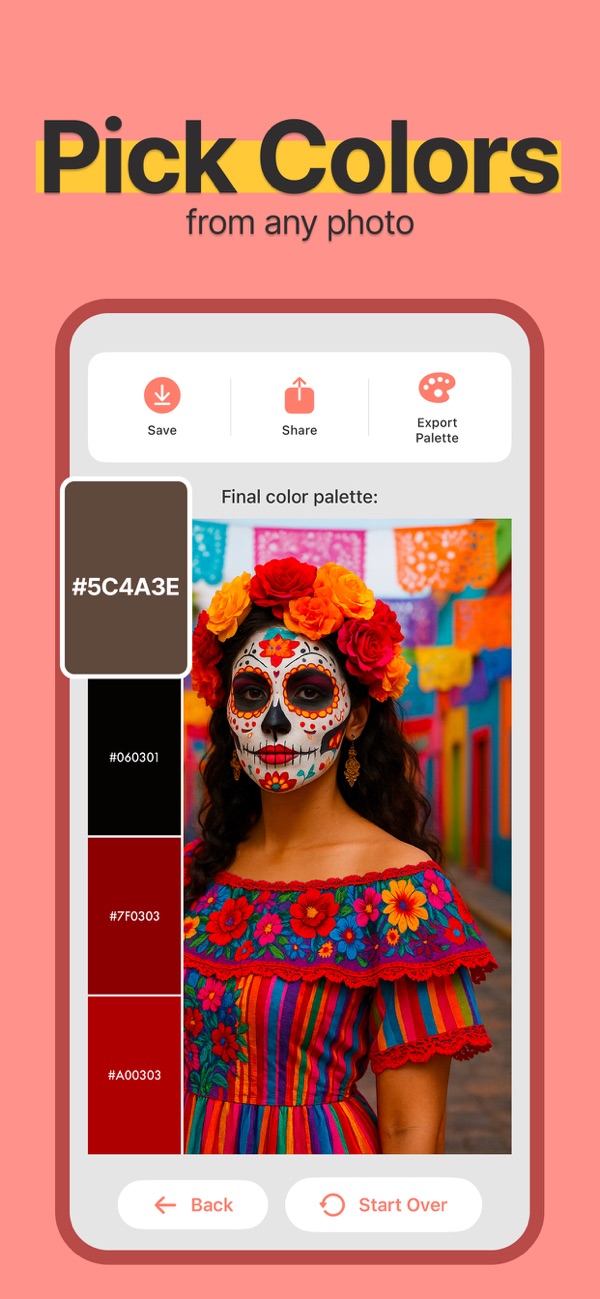
iPhone で写真内の HEX カラーを見つける方法
写真パレットを抽出し、16 進コードをコピーしてデザインでチェックします。照明と圧縮によって見える色が変化する理由を理解します。
簡単な回答
カラー ビューファインダーで写真を開き、抽出されたパレットを調べて、再利用する色の 16 進数の値をコピーします。コードは画像からのデジタル カラーを記述します。元のペイント、布地、または印刷されたオブジェクトの測定値ではありません。
一歩ずつ
有用なソース写真を選択してください
可能な限りオリジナルの画像を使用してください。色付きのフィルター、強い反射、すでに圧縮された画像のスクリーンショットは避けてください。目標が壁や布地の色である場合は、均一な光の下で写真を撮り、比較用に物理的なサンプルを保管してください。
パレットを抽出して比較する
カラー ビューファインダーで写真またはカメラのスナップショットを選択します。抽出した色を確認し、メイン カラーとアクセント カラーを比較しやすくするために別のパレット レイアウトを試してください。
16 進数の値をコピーします
選択した色を調べて、その 16 進コードをコピーします。 #3A6B82 などの 6 桁のコードは、赤、緑、青の値を 16 進数で識別します。これは実際に動作した例であり、写真から測定された値ではありません。
使用する場所で色をテストする
コードをデザインツールのカラーフィールドに貼り付けます。実際の背景とテキストと並べて比較してください。ソース写真を保持し、パレットを保存して、後で変更を元の参照まで追跡できるようにします。
例: 写真からインスピレーションを得たインターフェイス パレット
メインカラーとして落ち着いた青、背景としてオフホワイト、テキストには暗いトーンを使用します。各コードを個別にコピーし、実際の画面レイアウトで組み合わせをテストします。魅力的な写真を撮っても、自動的に読みやすいテキストのコントラストが生成されるわけではありません。
結果を使用する前に
ホワイトバランス、影、画像圧縮、表示設定が結果に影響します。アプリは HEX、RGB、HSL、HSB の値を提供しますが、HEX コードは塗料のブランドと一致したり、印刷された色を保証したりするものではありません。