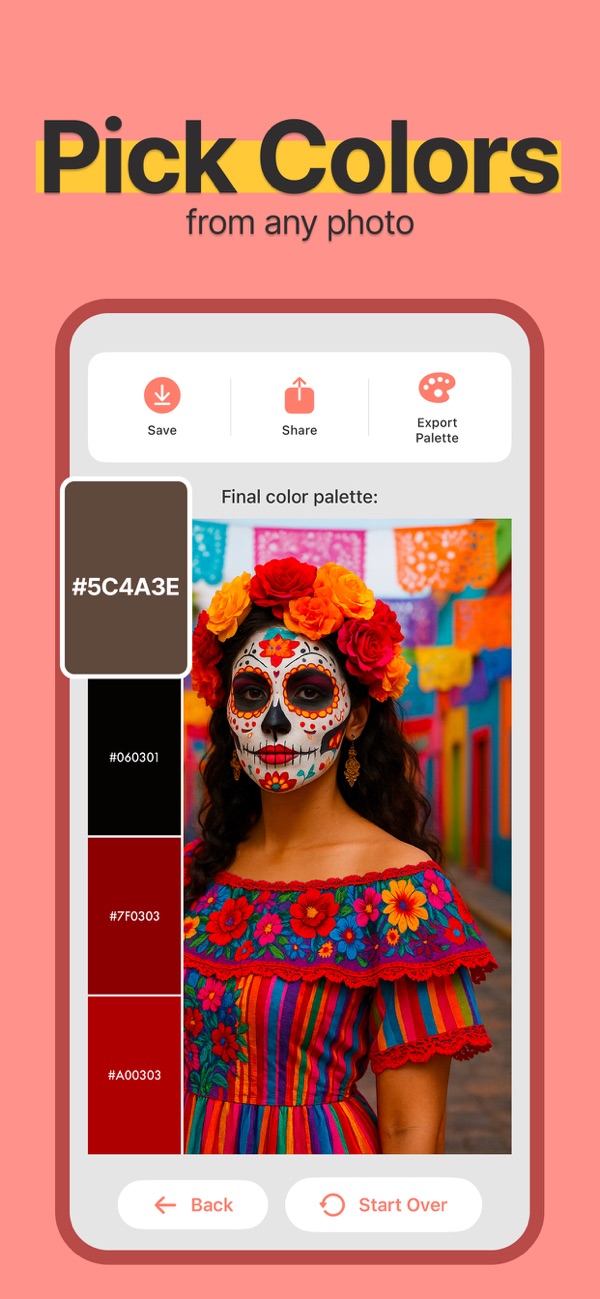
Comment créer une palette de couleurs utile à partir d'une photo
Transformez une photo de référence en une palette pratique : choisissez une couleur principale, prenant en charge les neutres et un accent, puis enregistrez ou exportez le résultat.
Réponse rapide
Extrayez les couleurs d’une image de référence claire, puis attribuez un rôle à chaque couleur sélectionnée. Une palette compacte avec une couleur principale, un neutre et un accent est plus facile à utiliser qu'une collection non filtrée de toutes les couleurs de l'image.
Pas à pas
Choisissez l'image du projet
Pour une pièce, utilisez une photographie des matériaux qui resteront. Pour une identité visuelle, choisissez une image dont l'ambiance correspond au projet. Évitez de mélanger des références sans rapport avant d’avoir une première palette à évaluer.
Extraire les couleurs dans Color Viewfinder
Ouvrez l'image ou prenez un instantané de l'appareil photo, puis examinez la palette générée. Comparez les mises en page disponibles et identifiez les couleurs qui représentent le sujet plutôt qu'un point éblouissant ou une ombre profonde.
Attribuez un rôle à chaque couleur
Choisissez une couleur principale pour les grandes surfaces, un fond neutre et un accent plus petit. Gardez une option plus sombre ou plus claire pour le texte et les limites. Testez ces rôles dans un exemple de mise en page au lieu de vous fier uniquement à des échantillons.
Enregistrer et exporter pour le prochain outil
Enregistrez la palette pour plus tard, copiez des codes individuels ou exportez Adobe ASE, JSON, CSS ou CSV selon l'outil qui la reçoit. Ouvrez le fichier exporté ou collez les codes et confirmez que les couleurs sont arrivées comme prévu.
Exemple : utiliser une photo de bord de mer
Une image de bord de mer peut suggérer du sable pour un arrière-plan, un bleu profond pour les titres et un petit accent de corail pour un bouton. Ceci est un exemple de composition : extrayez les codes réels de votre propre image et vérifiez le contraste du texte dans le design fini.
Avant d'utiliser le résultat
Une palette est un point de départ, pas un test d'accessibilité ou une spécification de matériau physique. Pour les intérieurs et les imprimés, comparez des échantillons réels sous l’éclairage prévu avant de commander.