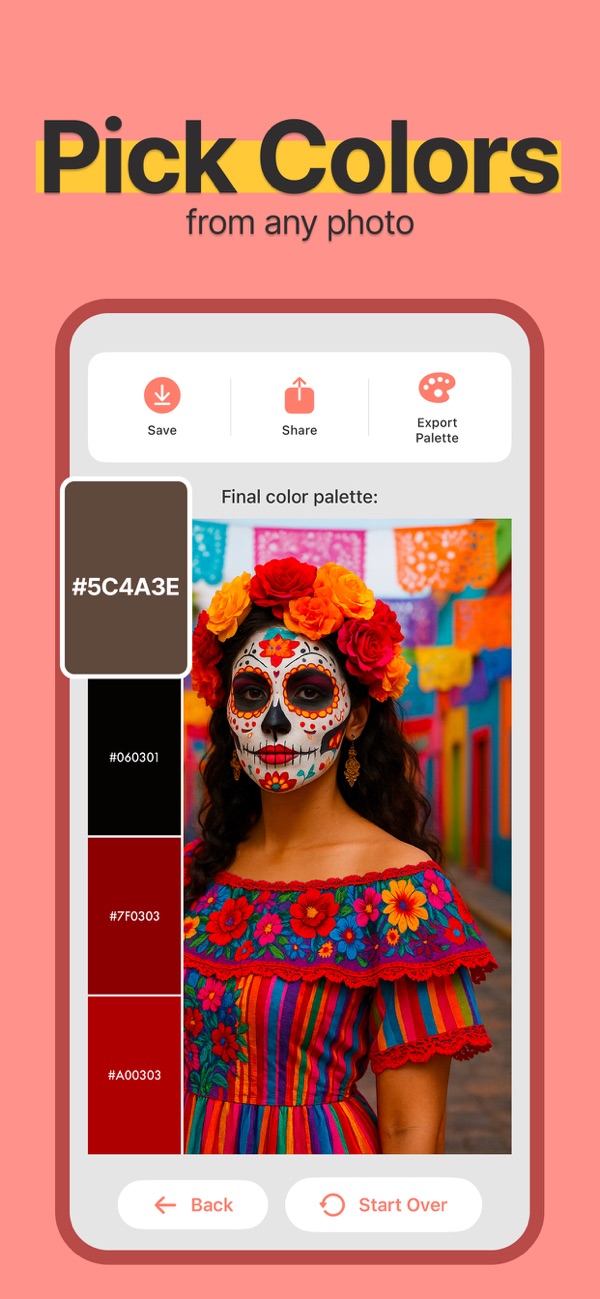
Cómo crear una paleta de colores útil a partir de una foto
Convierta una fotografía de referencia en una paleta práctica: elija un color principal, que admita neutros y un acento, luego guarde o exporte el resultado.
respuesta rapida
Extraiga colores de una imagen de referencia clara y luego asigne una función a cada color seleccionado. Una paleta compacta con un color principal, un neutro y un acento es más fácil de usar que una colección sin filtrar de todos los colores de la imagen.
paso a paso
Elige la imagen para el proyecto.
Para una habitación utiliza una fotografía de los materiales que quedarán. Para una identidad visual, elija una imagen cuyo estado de ánimo se ajuste al proyecto. Evite mezclar referencias no relacionadas antes de tener una primera paleta para evaluar.
Extrae los colores en Color Viewfinder
Abra la imagen o tome una instantánea de la cámara y luego revise la paleta generada. Compare los diseños disponibles e identifique los colores que representan al sujeto en lugar de un punto deslumbrante o una sombra profunda.
Asigna un rol a cada color
Elija un color principal para áreas grandes, un fondo neutro y un acento más pequeño. Mantenga una opción más oscura o más clara para el texto y los límites. Pruebe estos roles en un diseño de muestra en lugar de depender únicamente de muestras.
Guardar y exportar para la siguiente herramienta
Guarde la paleta para más adelante, copie códigos individuales o exporte Adobe ASE, JSON, CSS o CSV según la herramienta que la reciba. Abra el archivo exportado o pegue los códigos y confirme que los colores llegaron como se esperaba.
Ejemplo: usar una foto junto al mar
Una imagen junto al mar puede sugerir arena como fondo, azul profundo como títulos y un pequeño acento coralino como botón. Este es un ejemplo de composición: extraiga los códigos reales de su propia imagen y verifique el contraste del texto en el diseño terminado.
Antes de usar el resultado
Una paleta es un punto de partida, no una prueba de accesibilidad ni una especificación de material físico. Para interiores e impresiones, compare muestras reales bajo la iluminación prevista antes de realizar el pedido.